
Как устроены Excel и Google Таблицы
Excel и Google Таблицы построены по одному принципу: информация размещается в ячейках, объединённых в строки и столбцы. Такая структура позволяет хранить списки, вести учёт, сравнивать значения и организовывать данные в понятном виде.
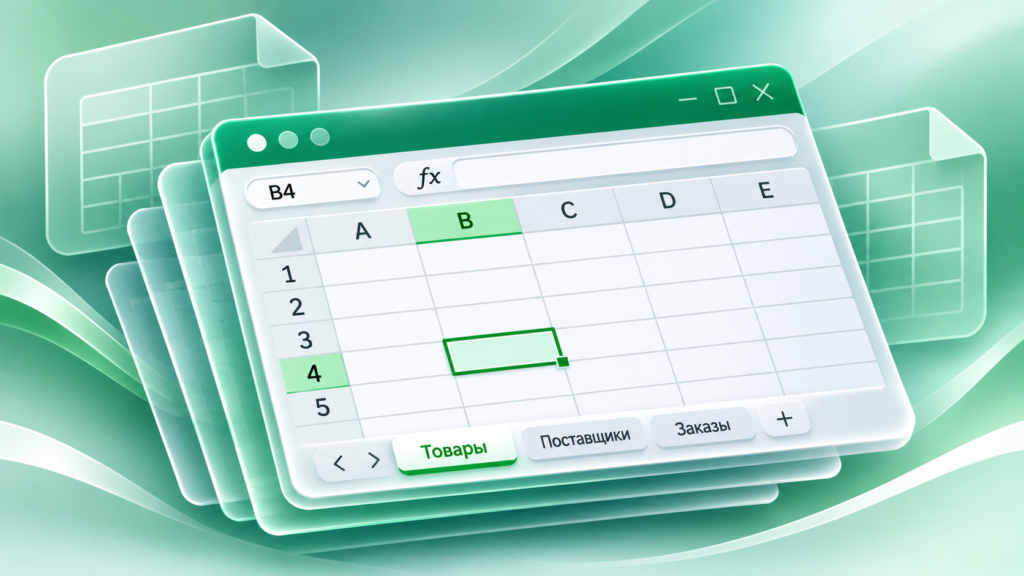
Чтобы уверенно ориентироваться в любой электронной таблице, сначала важно разобраться не в формулах, а в её устройстве: что такое книга, лист, ячейка, диапазон и адрес, где находятся основные элементы интерфейса и как они связаны между собой.
Книга, файл и лист: где хранится информация
В Excel основной рабочий документ называется книгой. Книга Excel — это файл, внутри которого могут находиться один или несколько листов. Обычно файл сохраняется в формате XLSX, хотя программа поддерживает и другие форматы.
В Google Таблицах документ чаще называют таблицей или файлом Google Sheets. Он хранится на Google Диске и открывается в браузере либо в мобильном приложении. Внутри документа также расположены отдельные листы. По смыслу это близко к книге Excel: один файл может объединять несколько связанных рабочих областей.
Лист — это отдельная рабочая область с сеткой ячеек. Внизу окна обычно видны вкладки листов. Нажав на вкладку, пользователь переключается между ними. Названия помогают понять, какие сведения находятся на каждом листе. Если листов несколько, понятные имена значительно упрощают навигацию.
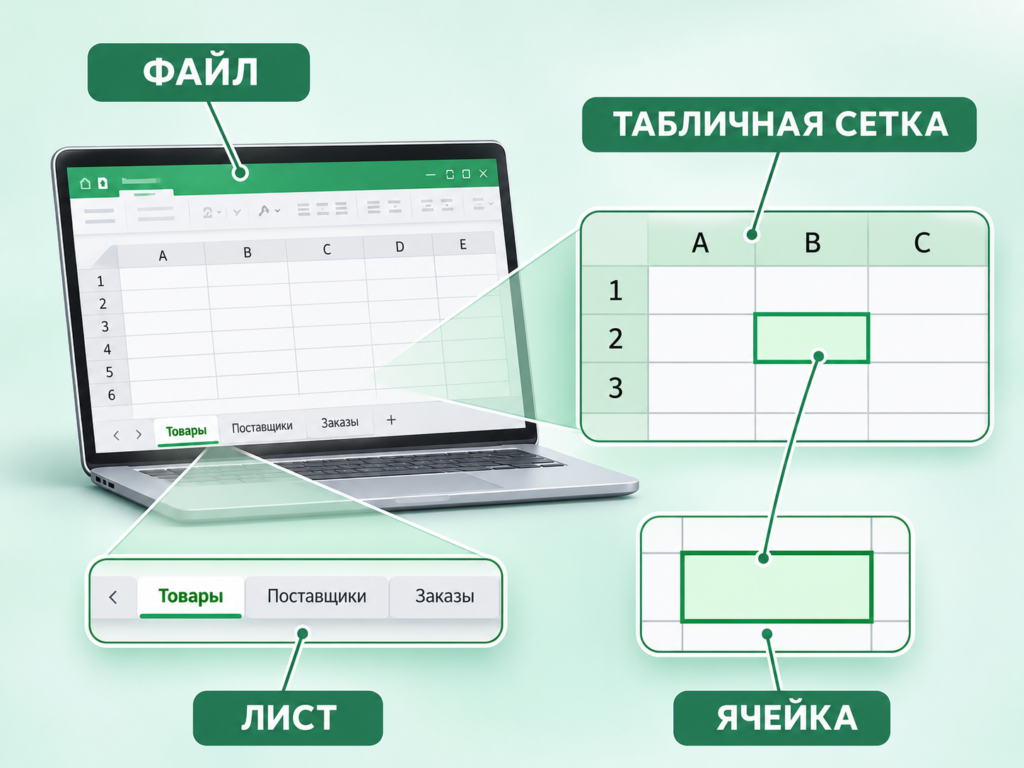
Книга или файл — весь документ целиком, а лист — одна из его внутренних рабочих областей. Это различие важно: когда говорят «перейти на другой лист», речь не идёт об открытии другого файла.
Ячейки, строки и столбцы: основа табличной сетки
Рабочая область электронной таблицы разделена на небольшие прямоугольники — ячейки. Именно в них размещают текст, числа, даты и другие значения. Каждая ячейка находится на пересечении определённой строки и столбца.
Столбцы идут вертикально и обозначаются буквами: A, B, C и далее. После Z используются сочетания букв: AA, AB, AC и так далее. Строки расположены горизонтально и обозначаются числами: 1, 2, 3 и далее. В результате у каждой ячейки появляется собственный адрес.
Например:
- A1 — ячейка в столбце A и первой строке;
- C5 — столбец C, строка 5;
- D12 — столбец D, строка 12.
Буква в адресе указывает столбец, число — строку. Поэтому адрес B4 всегда означает пересечение второго столбца и четвёртой строки, независимо от того, какие данные находятся рядом.
Удобно представить сетку как обычную таблицу учёта. В первом столбце могут быть названия товаров, во втором — количество, в третьем — цена. Номер строки показывает положение конкретной записи, а буква столбца — тип сведений, которые в нём размещены.
Строка объединяет ячейки по горизонтали. Столбец объединяет ячейки по вертикали. Важно не путать их: строки нумеруются, столбцы обозначаются буквами. Это правило одинаково действует в Excel и Google Таблицах.
Адрес ячейки и поле имени
Адрес нужен не только для ориентации в сетке. Он позволяет быстро указать конкретное место на листе. В Excel и Google Таблицах активная ячейка обычно выделяется рамкой. Её адрес можно увидеть в поле имени — небольшом поле рядом со строкой формул, расположение которого зависит от интерфейса и размера окна.
Если выделить ячейку C7, в поле имени отобразится C7. Можно также ввести туда другой адрес, например F20, и перейти непосредственно к этой ячейке. Это особенно удобно на больших листах, когда нужная область находится далеко за пределами видимой части экрана.
Поле имени может показывать не только одну ячейку, но и выделенный диапазон. Например, если выбрана область от A1 до C5, в поле может отображаться A1. Двоеточие между адресами означает, что речь идёт о прямоугольной области от первой указанной ячейки до второй.

Excel и Google-таблицы: от новичка до эксперта
Освоите базу Excel: научитесь работать с формулами, сводными таблицами, диаграммами и данными, чтобы уверенно справляться с рабочими задачами.
ПодробнееЧто такое диапазон ячеек
Диапазон — это одна ячейка или группа ячеек, рассматриваемая как единая область. Он может располагаться в одной строке, одном столбце или занимать прямоугольный участок листа.
Примеры диапазонов:
- A1 — десять ячеек в столбце A, начиная с первой строки;
- B2 — три соседние ячейки во второй строке;
- A1 — прямоугольная область из трёх столбцов и пяти строк;
- D4 — одна отдельная ячейка.
Чтобы выделить соседнюю область, щёлкните первую ячейку, удерживайте левую кнопку мыши и протяните указатель до последней. Можно также выбрать первую ячейку, затем удерживать Shift и щёлкнуть последнюю. Для выделения целого столбца нажимают на его буквенный заголовок, для строки — на её номер.
Рабочая область и основные элементы интерфейса
При открытии документа пользователь видит не только сетку. Вокруг неё расположены инструменты, которые помогают выбирать ячейки, просматривать содержимое и управлять документом. Названия и расположение отдельных команд в Excel и Google Таблицах могут отличаться, а интерфейс также меняется в зависимости от версии, устройства и размера окна. Однако основные зоны у программ похожи.
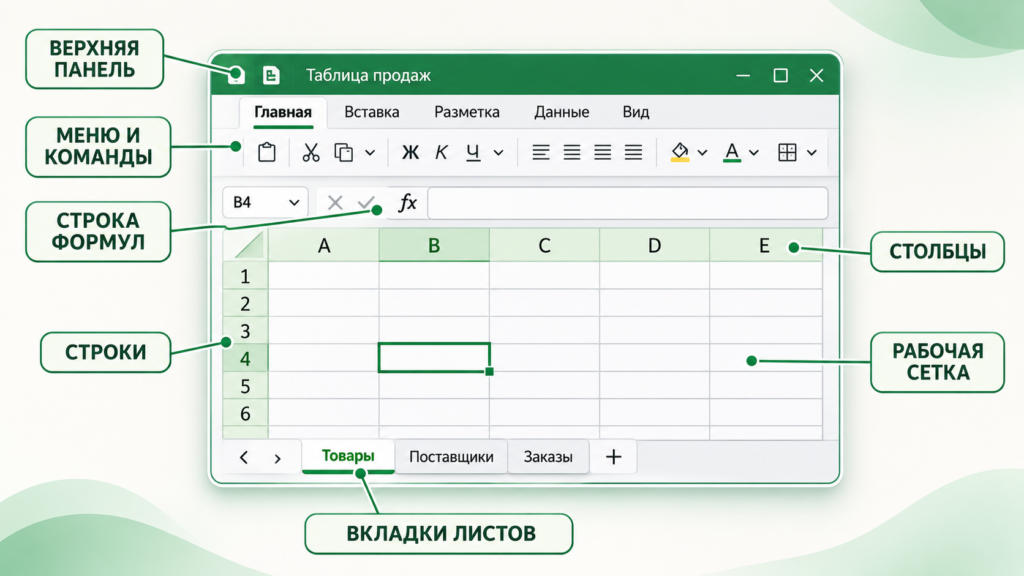
Верхняя панель документа. В Excel здесь обычно находятся имя файла, команды быстрого доступа и вкладки ленты. В Google Таблицах отображаются название документа, меню, панель инструментов и элементы совместной работы. Через верхнюю область открывают команды, связанные с файлом и его содержимым.
Лента Excel и меню Google Таблиц. В Excel команды сгруппированы по вкладкам ленты, например «Главная», «Вставка» и «Данные». В Google Таблицах используется строка меню с похожими тематическими разделами и панелью часто используемых инструментов. Конкретные названия и наборы команд могут различаться, но назначение этой области одно: предоставить доступ к действиям над документом и данными.
Строка формул. Она расположена над сеткой и показывает содержимое активной ячейки. Если в ячейке записан длинный текст, его удобнее просматривать в строке формул, чем внутри узкого столбца. Здесь же можно увидеть или отредактировать содержимое выбранной ячейки. В этой статье важно понимать назначение строки формул как области просмотра и редактирования, не переходя к изучению вычислений.
Заголовки строк и столбцов. Слева от сетки находятся номера строк, сверху — буквенные обозначения столбцов. Они помогают определить положение ячейки и выделить целую строку или столбец.
Сама сетка. Это основная часть листа, в которой располагаются данные. На экране видна только часть большой рабочей области. Перемещаться по ней можно с помощью полос прокрутки, колеса мыши, клавиатуры или перехода по адресу.
Вкладки листов. Они находятся у нижнего края рабочей области. Вкладки позволяют переключаться между листами одного документа, а также добавлять, переименовывать и упорядочивать их с помощью доступных команд.
Несколько листов: как они связаны внутри одного документа
Листы позволяют разделять информацию по смыслу, не разбивая её на множество файлов. Например, небольшой проект может хранить на одном листе список задач, на другом — участников, на третьем — календарный план. Такой подход делает документ понятнее, если каждому листу назначена ясная роль.
При этом листы одного файла не становятся отдельными документами. Они входят в общую книгу Excel или таблицу Google Sheets. Переключение между вкладками не закрывает текущий файл и не создаёт новый.
Названия листов лучше выбирать по содержанию, а не оставлять без необходимости стандартные обозначения вроде «Лист1» или «Sheet1». Если в документе несколько рабочих областей, названия «Товары», «Поставщики» и «Заказы» сразу объясняют их назначение. Не стоит создавать отдельный лист для каждой небольшой записи: разделение должно помогать ориентироваться, а не усложнять структуру.
Excel и Google Таблицы: что в устройстве одинаково, а что различается
Для новичка важнее всего общее устройство программ. И там, и там есть документ, листы, строки, столбцы, ячейки, диапазоны и адреса. Принцип размещения данных в сетке одинаков, поэтому базовые понятия переносятся из одной программы в другую.
Различия заметнее в организации работы. Excel — настольная программа из пакета Microsoft Office, также доступная в веб-версии. Файлы обычно хранятся на устройстве или в облачном хранилище, например OneDrive, в зависимости от выбранного способа работы. Google Таблицы изначально ориентированы на работу через браузер и хранение документов на Google Диске; доступ к ним связан с учётной записью Google.
Есть и различия в интерфейсе: Excel использует ленту команд, а Google Таблицы — меню и панель инструментов.
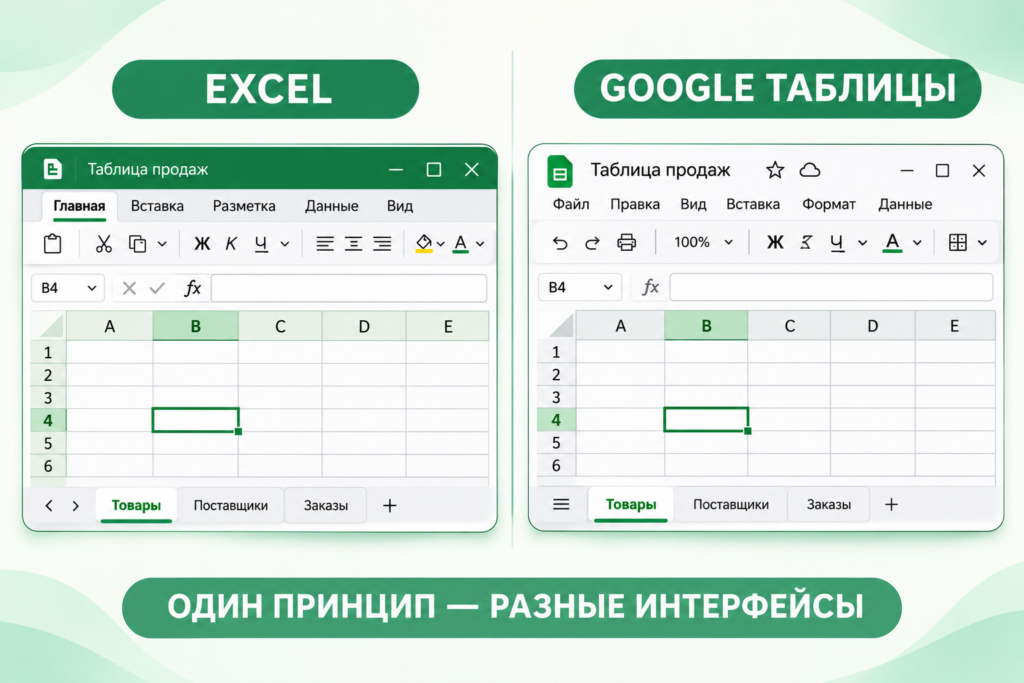
Но это не меняет принципа устройства листа. Если пользователь понимает, что адрес C4 обозначает пересечение столбца C и строки 4, ему будет легко найти эту ячейку в обеих программах.
Что важно запомнить перед дальнейшей работой
Устройство Excel и Google Таблиц проще понять, если держать в голове несколько уровней: файл объединяет листы, лист состоит из строк и столбцов, а на их пересечении находятся ячейки. У каждой ячейки есть адрес, а группа ячеек обозначается диапазоном. Панели и меню дают доступ к командам, строка формул показывает содержимое активной ячейки, а вкладки помогают переходить между листами.
Этого понимания достаточно, чтобы не теряться в интерфейсе и осмысленно читать структуру любого простого документа. Следующий практический шаг — применить эти ориентиры при создании собственного файла: выбрать рабочий лист, определить заголовки и расположить данные так, чтобы их было легко воспринимать. Подробная последовательность первых действий разобрана в статье о создании первой таблицы, а общая отправная точка для знакомства с электронными таблицами — таблицы с нуля.
Что изучить дальше
Дополнительные возможности для профессионального роста и освоения востребованных навыков.

Python и нейросети для школьников
Практический онлайн-курс в формате стажировки, на котором дети с нуля освоят базовые навыки программирования, работы с нейросетями и начнут свой путь в ИТ. Помогает раскрыть интересы ребенка и…
Подробнее
Аналитик данных
Практический онлайн-курс, на котором вы с нуля за 6 месяцев освоите профессию аналитика данных в своем темпе и с обратной связью от опытных экспертов. Изучите основы статистики и…
Подробнее
Нейросети для Excel и Google Таблиц
Освойте базовые инструменты и научитесь использовать ИИ в рабочих задачах: приводить данные в порядок, быстро разбирать базы, делать отчёты, дашборды и визуализации.
ПодробнееПодписка на новые материалы
Место для формы подписки. Подключим её после настройки сервиса рассылки.