
Как создать первую таблицу в Excel и Google Таблицах
Первая таблица не обязана быть сложной. Достаточно выбрать небольшую задачу, определить, какие сведения нужно записать, и аккуратно расположить их по строкам и столбцам. Например, можно составить список покупок, учёт личных расходов, расписание занятий или перечень рабочих задач.
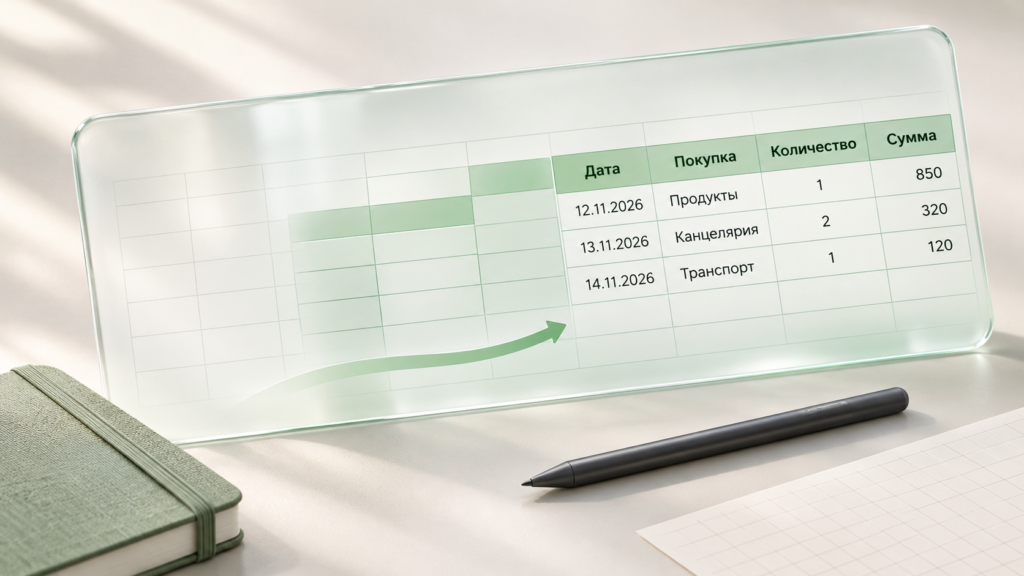
В этой статье разберём практический сценарий: как создать таблицу с нуля в Excel или Google Таблицах, заполнить её данными, исправить ошибки, изменить структуру, оформить и сохранить результат. Это следующий практический шаг после знакомства с основами Excel и Google Таблиц. Действия в двух программах во многом похожи, поэтому основные принципы можно применять в обеих.
Сначала определите, для чего нужна таблица
Перед открытием программы сформулируйте задачу одним предложением. Например: «Хочу записывать покупки, их количество, цену и дату». Это поможет понять, какие столбцы понадобятся и какие сведения должны находиться в каждой строке.
Предположим, вы создаёте простой список расходов. Для него подойдут четыре столбца:
| Дата | Покупка | Количество | Сумма |
|---|---|---|---|
| 12.11.2026 | Продукты | 1 | 850 |
| 13.11.2026 | Канцелярия | 2 | 320 |
| 14.11.2026 | Транспорт | 1 | 120 |
Каждая строка здесь описывает отдельную покупку, а каждый столбец — один тип сведений. Такая логика важнее оформления: если данные изначально расположены последовательно, таблицу проще читать и дополнять.
Не пытайтесь сразу предусмотреть все возможные поля. Для первой версии оставьте только те столбцы, которые действительно нужны. Новые можно добавить позже.
Создайте файл и подготовьте рабочий лист
В Excel откройте программу и создайте новую пустую книгу. Обычно это можно сделать через команду создания новой книги на стартовом экране или через меню «Файл». На рабочем листе появится сетка из ячеек.
В Google Таблицах откройте сервис в браузере и создайте новую пустую таблицу. После этого откроется документ с рабочей областью. Если вы ещё не знакомы с тем, как устроены книги, листы и ячейки, сначала полезно разобраться с основным устройством таблиц.
В обоих случаях дайте файлу понятное название, например «Учёт расходов за ноябрь». В Excel его можно задать при сохранении, а в Google Таблицах — в верхней части документа.
Если задача небольшая, одного листа достаточно. Не создавайте отдельные листы для каждой записи: лист удобнее использовать для самостоятельной группы данных, например для разных месяцев, проектов или категорий учёта.
Заполните заголовки столбцов
Первая строка обычно отводится под названия столбцов. Щёлкните по первой ячейке и введите «Дата», затем перейдите вправо и заполните следующие ячейки: «Покупка», «Количество», «Сумма».
Для перехода между ячейками используйте мышь или клавиатуру. Enter подтверждает ввод, а Tab перемещает выделение вправо. Направление перехода после Enter может зависеть от настроек программы.
Старайтесь формулировать заголовки коротко и однозначно. «Сумма» понятнее, чем «Данные», а «Дата покупки» точнее, чем просто «Дата», если в таблице могут появиться разные события.
Не объединяйте разные характеристики в одном столбце: название покупки, дату и цену лучше хранить отдельно.

Excel и Google-таблицы: от новичка до эксперта
Освоите базу Excel: научитесь работать с формулами, сводными таблицами, диаграммами и данными, чтобы уверенно справляться с рабочими задачами.
ПодробнееВнесите первые данные
После заголовков заполните строки. Выберите ячейку под первым заголовком, введите значение и переходите к следующей ячейке. Закончив одну запись, переходите на следующую строку.
В примере с расходами в столбец «Дата» вводится дата покупки, в «Покупка» — её название, в «Количество» — число единиц, а в «Сумма» — стоимость. Не оставляйте пустые строки между отдельными записями без необходимости: непрерывный список удобнее расширять и обрабатывать в дальнейшем.
Если допустили ошибку, выберите ячейку и введите правильное значение — после подтверждения оно заменит прежнее. Чтобы изменить только часть содержимого, дважды щёлкните по ячейке или воспользуйтесь строкой формул. В настольном Excel для перехода в режим редактирования также используется F2.
Чтобы очистить содержимое, выделите нужную ячейку и используйте клавишу Delete или Backspace в зависимости от программы и устройства. Проверяйте, что выделена именно нужная ячейка: удаление содержимого не всегда равнозначно удалению самой строки или столбца.
Исправляйте структуру: добавляйте строки и столбцы
Когда записей становится больше, добавляйте новые строки внизу списка. В большинстве случаев достаточно перейти к первой пустой строке под последней записью и продолжить ввод. Если строка нужна внутри таблицы, щёлкните правой кнопкой мыши по номеру строки и выберите команду вставки. Новая строка появится относительно выбранной — обычно над ней.
Столбец добавляют похожим способом: выберите букву столбца, рядом с которым нужно освободить место, откройте контекстное меню и используйте команду вставки столбца. В Excel и Google Таблицах названия команд могут немного отличаться в зависимости от версии и интерфейса.
Например, если вы решили учитывать не только сумму покупки, но и категорию, добавьте столбец «Категория». Затем заполните его значениями: «Продукты», «Транспорт», «Дом» и так далее. Не вставляйте категорию в уже занятый столбец с суммой: отдельное поле сохранит порядок данных.
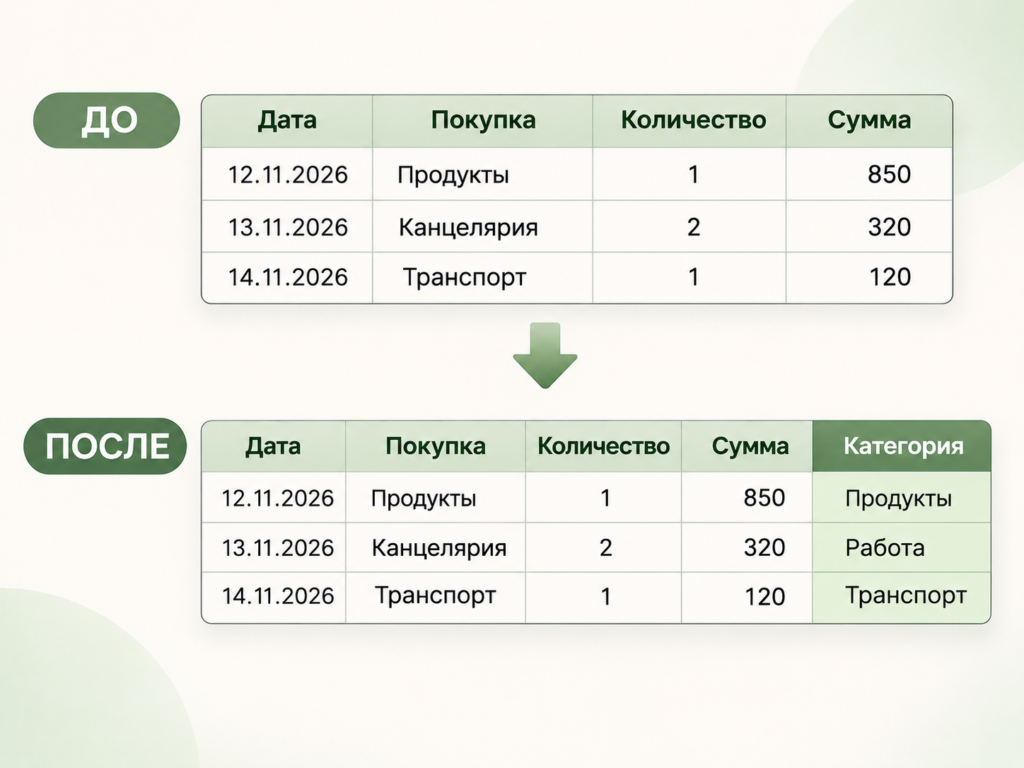
Перед удалением строки или столбца убедитесь, что в них нет нужных данных. Команда удаления убирает структуру целиком, тогда как Delete обычно очищает только содержимое выделенных ячеек.
Сделайте данные удобными для чтения
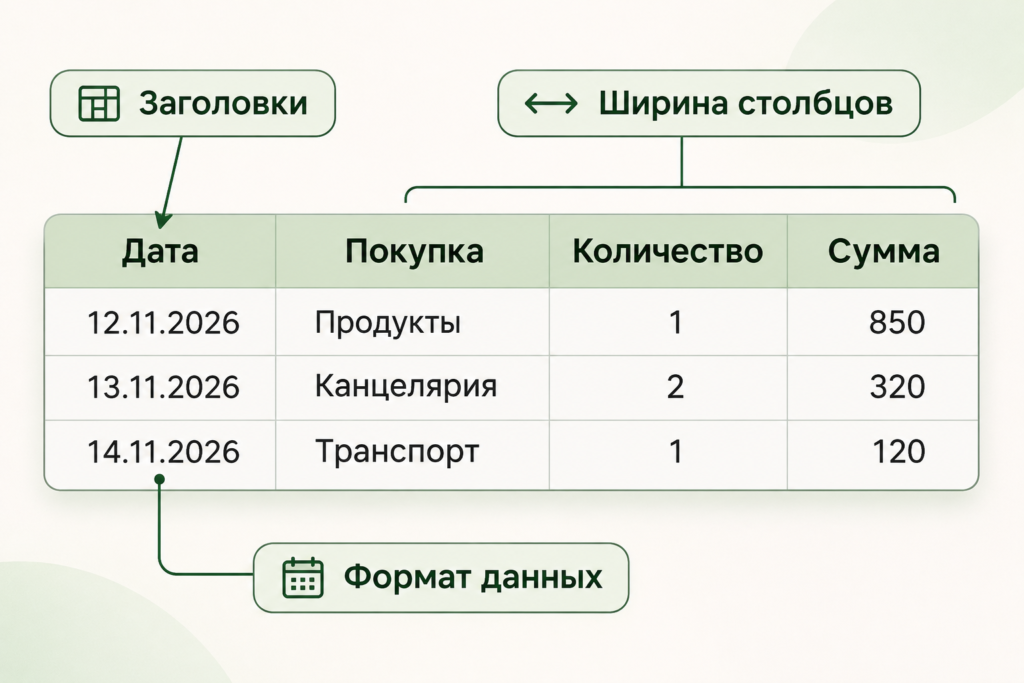
Когда таблица заполнена, приведите её к аккуратному виду. Для начала выделите строку заголовков и примените полужирное начертание. Можно добавить спокойный цвет заливки и выравнивание по центру, если оно улучшает читаемость. Не стоит окрашивать каждую ячейку разным цветом: оформление должно помогать находить информацию, а не отвлекать от неё.
Ширина столбцов должна соответствовать содержимому. Если заголовок или значение обрезаны, наведите указатель на границу между буквенными обозначениями столбцов и перетащите её вправо. В Excel и Google Таблицах также обычно доступна автоматическая подгонка ширины по содержимому: для этого можно дважды щёлкнуть по границе заголовка столбца.
Для столбца с датами выберите подходящий формат даты, а для денежных значений — числовой или денежный формат. Это помогает избежать ситуации, когда дата выглядит как обычный текст или суммы отображаются с ненужным количеством знаков после запятой. Форматирование меняет способ отображения значения, а не обязательно само исходное содержимое.
Перемещайте и копируйте данные без повторного ввода
Если значение оказалось не в том месте, его можно переместить. Выделите ячейку или диапазон, используйте команду «Вырезать», выберите новое место и вставьте содержимое. Для копирования вместо вырезания используйте команду «Копировать». В большинстве программ также работают стандартные сочетания Ctrl+X, Ctrl+C и Ctrl+V в Windows.
После вставки проверьте результат: вместе с содержимым могут перенестись оформление и другие свойства ячеек. Если нужны только значения, используйте специальную вставку, если она доступна в вашей версии программы.
При переносе диапазона следите за размером выделения. Если скопировать несколько ячеек, а затем вставить их в область с уже заполненными данными, часть прежнего содержимого может быть заменена. Перед вставкой убедитесь, что выбрана правильная начальная ячейка.
Организуйте листы и сохраните результат
Один файл может содержать несколько листов. Например, в книге учёта расходов можно создать листы «Ноябрь», «Декабрь» и «Итоги». Чтобы добавить лист, используйте кнопку с плюсом рядом с ярлыками листов или соответствующую команду меню. Название листа обычно меняется двойным щелчком по его ярлыку либо через контекстное меню.
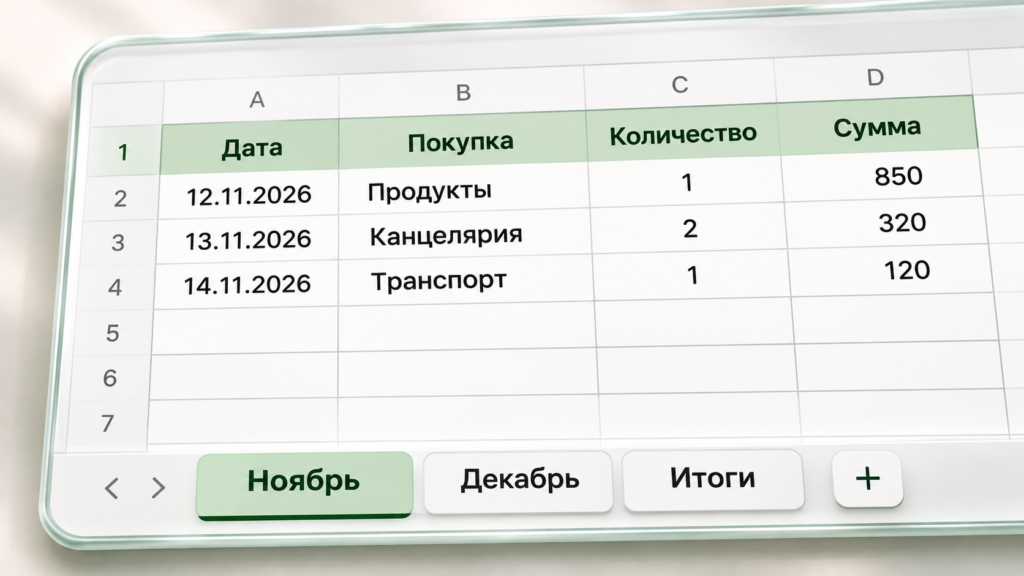
Не дробите небольшую таблицу на множество листов без причины. Разделяйте данные, если они относятся к разным периодам или самостоятельным частям проекта.
В Excel сохраните книгу через меню «Файл» → «Сохранить как» и выберите папку и формат файла. Для обычной работы в Excel чаще всего подходит формат книги .xlsx. Если документ нужно передать человеку, который использует другую программу, заранее уточните, какой формат ему удобен.
Google Таблицы сохраняют изменения в облачном документе автоматически при наличии подключения и корректной работы сервиса. Чтобы передать файл или работать с ним вне сервиса, можно воспользоваться меню скачивания и выбрать подходящий формат, например Microsoft Excel (.xlsx) или PDF. Перед закрытием документа убедитесь, что изменения успели синхронизироваться.
Проверьте первую таблицу перед использованием
Перед тем как считать работу законченной, быстро просмотрите результат. Проверьте, что у каждого столбца есть понятный заголовок, каждая строка содержит одну запись, значения находятся в правильных столбцах, а даты и суммы отображаются единообразно.
Проверьте случайно заполненные ячейки, повторяющиеся записи и значения не в тех столбцах. Для регулярного учёта используйте единый формат дат и одинаковые названия категорий.
Первая таблица готова, когда она решает конкретную задачу и остаётся понятной без дополнительных объяснений. Необязательно сразу осваивать сложные инструменты: начните с аккуратной структуры, корректного ввода и удобного оформления. По мере появления новых задач можно расширять таблицу и постепенно переходить к другим возможностям Excel и Google Таблиц.
Что изучить дальше
Дополнительные возможности для профессионального роста и освоения востребованных навыков.

Python-разработчик + ИИ
Практический онлайн-курс, на котором вы с нуля изучите самый универсальный и востребованный язык программирования — Python. Создадите свое портфолио разработчика, которое выгодно покажет вас на рынке труда, и…
Подробнее
Специалист по кибербезопасности
Практический онлайн-курс, на котором вы за 5,5 месяцев научитесь предотвращать кибератаки и укреплять безопасность информационных систем.
Подробнее
Подписка на новые материалы
Место для формы подписки. Подключим её после настройки сервиса рассылки.