
Excel и Google Таблицы с нуля: с чего начать
Электронные таблицы помогают упорядочивать сведения, вести списки, планировать расходы и работать с числовыми данными. Но при первом знакомстве Excel и Google Таблицы могут выглядеть сложнее, чем они есть на самом деле: на экране много кнопок, строк и столбцов, а назначение отдельных элементов не всегда очевидно.
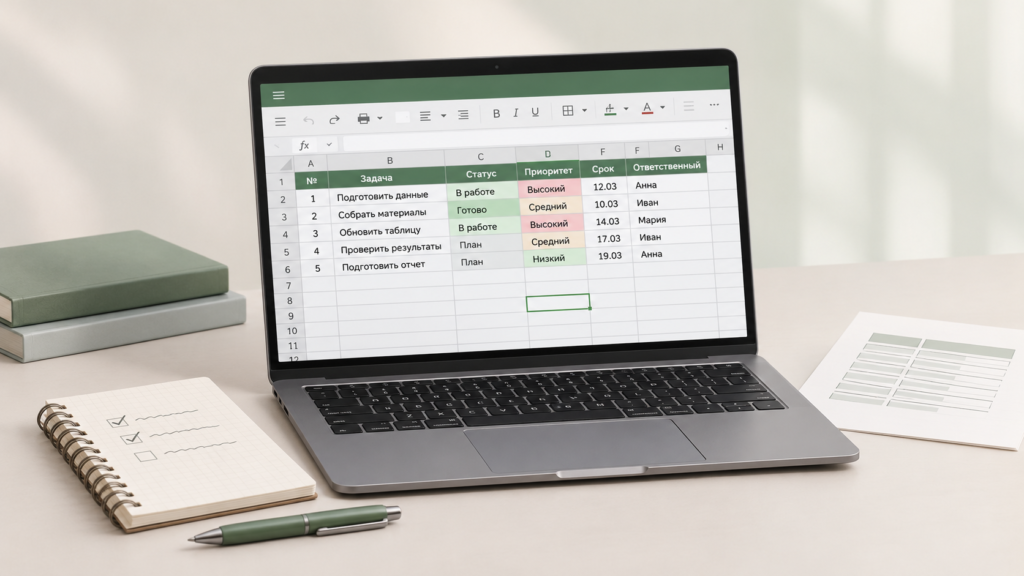
Начинать лучше не с формул и сложных инструментов, а с понимания самой среды. Важно разобраться, где находятся данные, как устроена рабочая область, чем файл отличается от листа и как безопасно вносить изменения. Когда эти основы становятся понятными, таблица перестаёт быть набором незнакомых ячеек и превращается в удобное рабочее пространство.
Что такое электронная таблица и для чего она нужна
Excel и Google Таблицы — программы для работы с данными, организованными в виде строк и столбцов. На пересечении строки и столбца находится ячейка. В неё можно поместить текст, число, дату или формулу. Из отдельных ячеек складываются таблицы, а из таблиц — рабочие документы.
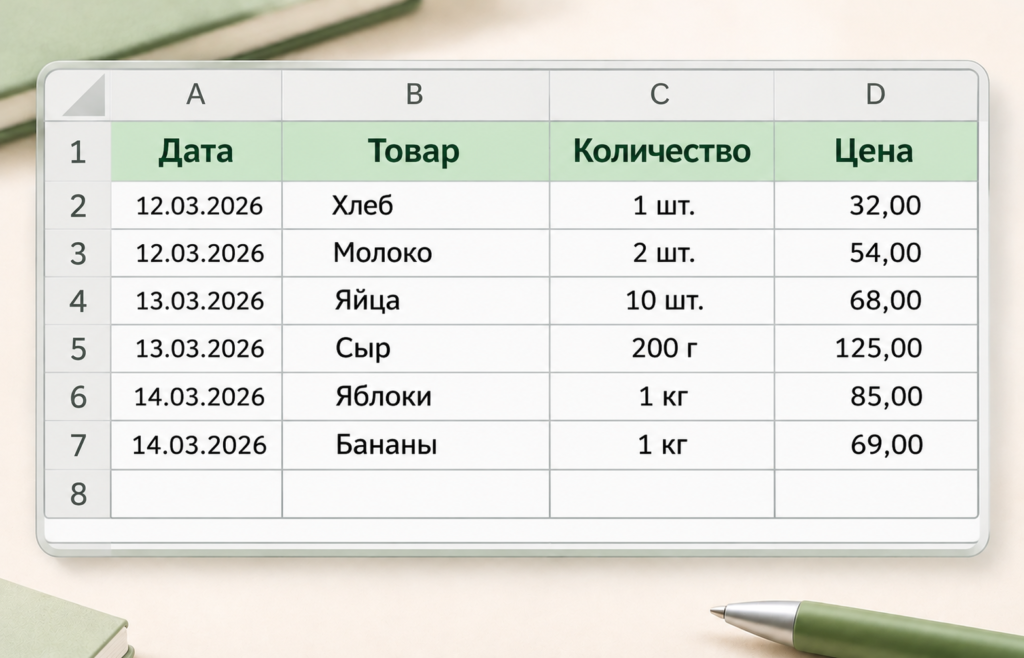
Такой формат удобен, когда сведения нужно не просто записать, а расположить в понятной структуре. Например, список покупок можно вести в обычном текстовом файле, но в таблице проще разделить название товара, количество, цену и дату покупки. Каждое значение занимает своё место, поэтому документ легче читать, дополнять и проверять.
Электронные таблицы используют в разных ситуациях:
- для списков задач, контактов, товаров и документов;
- для учёта личных или рабочих расходов;
- для планирования проектов и расписаний;
- для хранения результатов измерений и наблюдений;
- для подготовки данных к дальнейшим расчётам и анализу.
На начальном этапе достаточно усвоить главный принцип: одна строка обычно описывает один объект или одну запись, а столбцы разделяют характеристики этой записи. В списке расходов строка может соответствовать одной покупке, а столбцы — дате, категории, описанию и сумме. Такая организация делает данные последовательными и понятными.
Excel и Google Таблицы: что общего и в чём различие
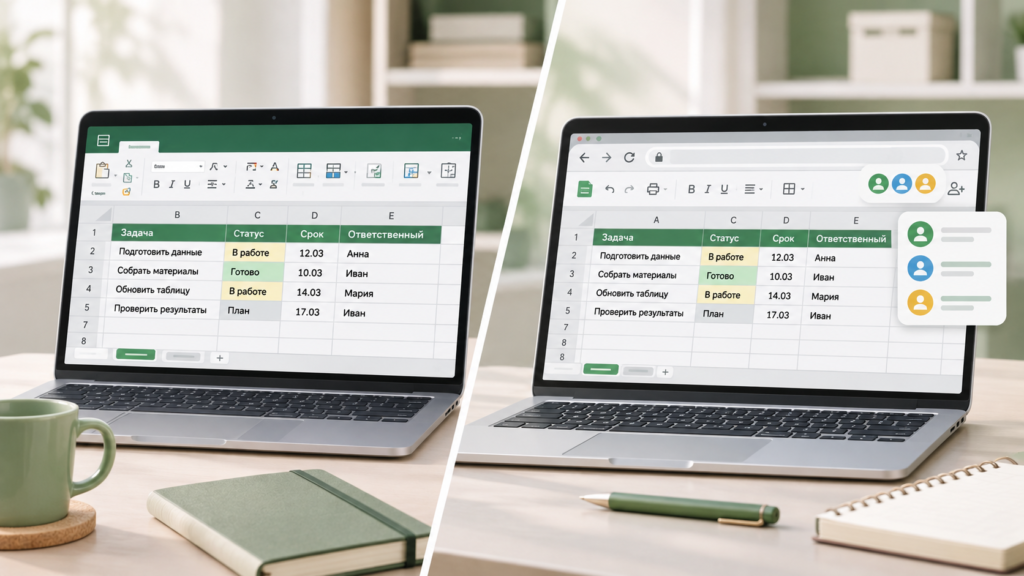
По основному принципу программы похожи. В обеих есть рабочая область из ячеек, строки и столбцы, листы, инструменты оформления и возможность выполнять вычисления. Поэтому базовые навыки, полученные в одной программе, во многом пригодятся и в другой.
Microsoft Excel — приложение из пакета Microsoft 365, которое доступно в настольной версии, веб-версии и других поддерживаемых вариантах. Файлы Excel обычно сохраняются в формате XLSX. Программа широко применяется для личных, учебных и профессиональных задач, в том числе для работы с большими наборами данных и специализированными инструментами.
Google Таблицы — веб-приложение Google для создания и редактирования электронных таблиц. Документы хранятся в Google Диске, а доступ к ним можно предоставлять другим людям. Сервис удобен для совместной работы: несколько участников могут редактировать один документ в соответствии с выданными им правами.
Практическое различие заметно уже при создании документа. В Excel пользователь часто начинает с запуска приложения или открытия файла на компьютере. В Google Таблицах обычно открывают сервис в браузере и создают документ в своём аккаунте Google. Excel также имеет веб-версию, а Google Таблицы поддерживают файлы Excel. Возможности зависят от версии, аккаунта и настроек доступа.
Необязательно сразу выбирать одну программу навсегда. Если вы учитесь, осваиваете базовые действия или ведёте простой список, подойдут обе. Если документ нужно регулярно редактировать вместе с коллегами, удобным вариантом могут оказаться Google Таблицы. Если работа связана с конкретными возможностями Excel или принятым в организации форматом файлов, логично начинать с Excel.
Как устроено рабочее пространство
При открытии нового документа пользователь видит сетку. Она занимает большую часть окна и служит местом, где размещаются данные. Чтобы уверенно работать, достаточно сначала различать несколько основных элементов.
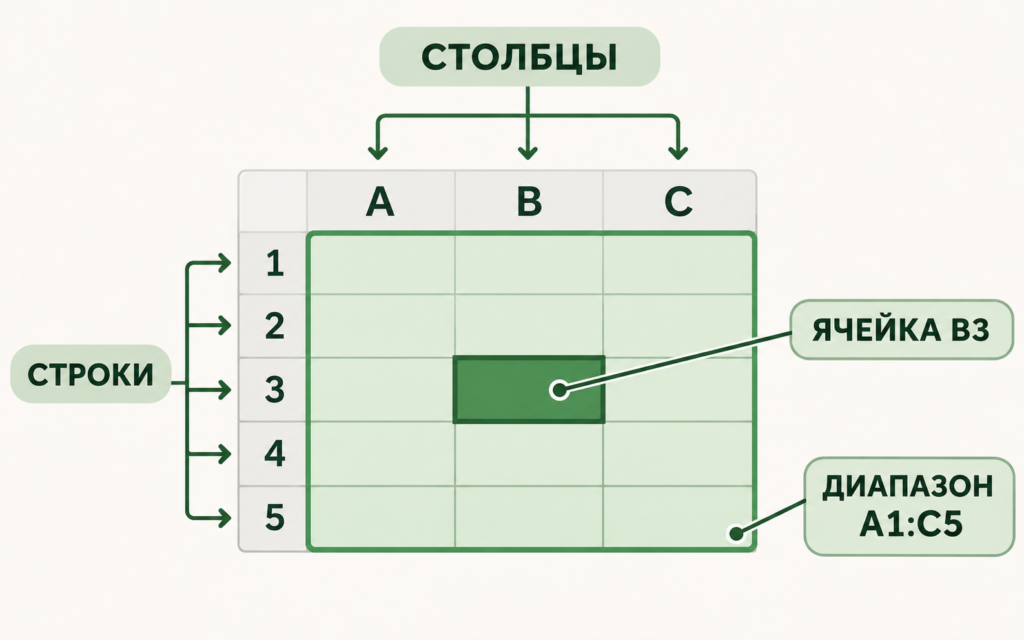
Столбцы расположены вертикально и обозначаются буквами: A, B, C и далее. Строки идут горизонтально и обозначаются числами: 1, 2, 3 и далее. На пересечении столбца и строки находится ячейка.
У каждой ячейки есть адрес. Он состоит из обозначения столбца и номера строки. Например, B3 — это ячейка в столбце B и третьей строке. Адрес помогает точно определить место, где находится значение, и пригодится при дальнейшей работе с таблицами.
Диапазон — это одна ячейка или группа ячеек. Например, A1:A5 обозначает пять ячеек в столбце A, а A1:C5 — прямоугольную область из нескольких строк и столбцов. Диапазоны можно выделять, копировать, форматировать и использовать в дальнейших операциях.
Документ может содержать несколько листов. Лист — отдельная рабочая область внутри одной книги Excel или одного файла Google Таблиц. Например, в документе для планирования бюджета можно создать листы «Январь», «Февраль» и «Итоги». Это позволяет хранить связанные сведения вместе, не смешивая их в одной большой таблице.
В Excel документ с листами традиционно называется книгой. В Google Таблицах чаще говорят о файле или таблице, внутри которой находятся отдельные листы. Термины различаются, но практический принцип похож: один файл может объединять несколько тематически связанных рабочих областей.

Excel и Google-таблицы: от новичка до эксперта
Освоите базу Excel: научитесь работать с формулами, сводными таблицами, диаграммами и данными, чтобы уверенно справляться с рабочими задачами.
ПодробнееОсновные элементы интерфейса
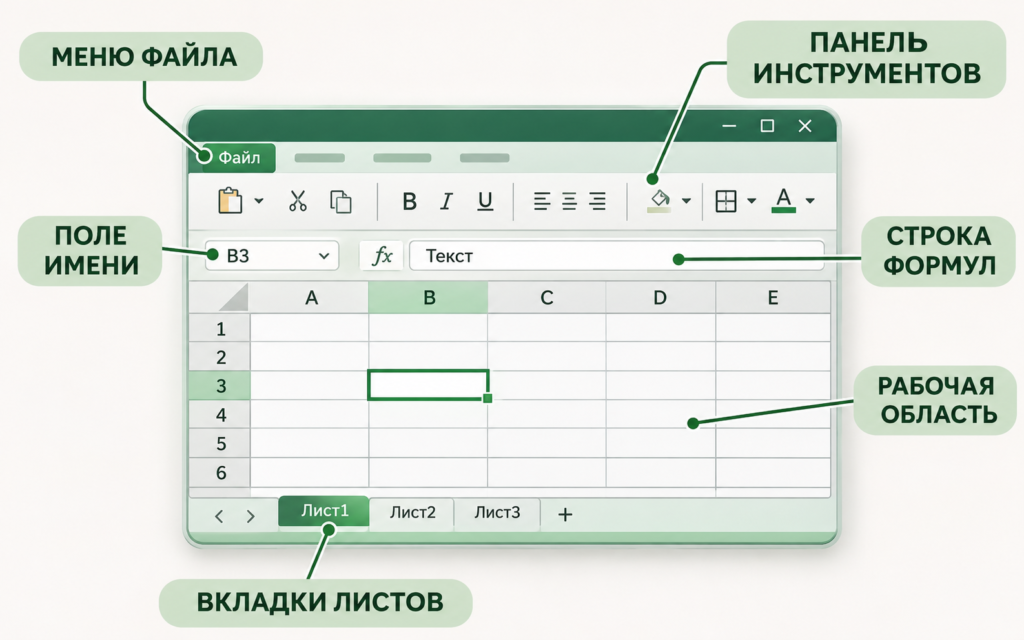
Внешний вид программ отличается, но основные зоны похожи. Сначала найдите несколько элементов, которые будут нужны постоянно:
- Рабочая область — сетка из строк и столбцов, где размещаются данные.
- Поле имени или адреса ячейки — показывает адрес активной ячейки; в Excel оно обычно находится слева от строки формул.
- Строка формул — позволяет просматривать и редактировать содержимое выбранной ячейки.
- Панель инструментов или лента — содержит команды для оформления, вставки и других операций.
- Вкладки листов — помогают переходить между листами и управлять ими.
- Меню файла — содержит команды открытия, сохранения, копирования, печати и настройки доступа.
Ячейка, с которой вы работаете, называется активной и обычно выделена рамкой. Ввод с клавиатуры направляется именно в неё. Панели и расположение команд могут меняться в зависимости от версии и размера окна, поэтому полезнее понимать назначение элементов, чем запоминать каждую кнопку.
Как вводить и изменять данные
Работа начинается с выбора ячейки. Щёлкните по ней мышью и введите значение с клавиатуры. После подтверждения запись останется в ячейке. Для перехода к следующей строке обычно используют Enter, для перемещения по соседним ячейкам — стрелки или Tab.
В ячейки вводят текст, числа, даты и формулы. Например, в списке товаров текстом будет название, числом — количество, датой — день покупки. Программа может распознавать формат даты автоматически, поэтому после ввода проверьте, правильно ли отображается значение. Формулы относятся к следующему этапу обучения: для простого списка они не обязательны.
Чтобы полностью заменить содержимое, выберите ячейку и введите новое значение. Чтобы исправить часть записи, дважды щёлкните по ячейке или воспользуйтесь строкой формул. Для копирования выделите ячейку или диапазон, скопируйте его, выберите место назначения и вставьте. Для перемещения используйте вырезание и вставку.
Важно различать очистку содержимого и удаление самой ячейки, строки или столбца. При удалении элемента структура таблицы может измениться, а соседние данные — сдвинуться. Перед такой операцией проверьте выделение. Если действие оказалось ошибочным, используйте команду отмены — обычно она обозначена изогнутой стрелкой или находится в меню редактирования.
Первое оформление: как сделать данные читаемыми
Оформление помогает не просто украсить документ, а показать его структуру. Даже простой список становится понятнее, если у него есть заголовки столбцов, подходящая ширина и единый стиль.
Начните с названий столбцов. Например, в таблице покупок можно использовать заголовки «Дата», «Товар», «Количество» и «Цена». Разместите их в первой строке, а записи добавляйте ниже. Так читатель сразу поймёт, что означает каждый столбец.
Для базового оформления обычно достаточно нескольких действий:
- Сделать строку заголовков полужирной, чтобы отделить её от записей.
- Увеличить ширину столбцов, если текст обрезается или плохо читается.
- При необходимости включить перенос текста внутри ячейки.
- Использовать выравнивание, чтобы значения одного типа располагались одинаково.
- Добавить неброскую заливку заголовкам, если это помогает визуально отделить их от основной части.
Ширину столбца можно изменить, перетащив границу между его буквенными обозначениями. Высота строки меняется аналогичным способом — через границу между номерами строк. Во многих версиях доступна автоматическая подгонка размера под содержимое: программа подбирает ширину или высоту с учётом текста.
Не стоит раскрашивать каждую ячейку или использовать много разных шрифтов. Хорошее оформление подчинено структуре данных: заголовки заметны, значения читаемы, а одинаковые элементы выглядят одинаково. Цвет лучше применять умеренно — например, для заголовков или одного важного статуса.
Как организовать листы и файлы
По мере работы документ может разрастаться. Если все сведения размещать на одном листе без структуры, ориентироваться в них становится сложнее. Разделение на листы помогает сгруппировать информацию по периодам, категориям или задачам.
Например, для учёта расходов можно завести отдельный лист на каждый месяц. Для учебного проекта — листы «План», «Задачи» и «Результаты». Названия должны объяснять содержимое, а не просто обозначать порядок вроде «Лист 1» и «Лист 2».
Чтобы добавить лист, используйте кнопку с плюсом рядом с вкладками листов или соответствующую команду меню. Чтобы переименовать лист, обычно достаточно дважды щёлкнуть по его вкладке либо выбрать команду переименования в контекстном меню. Порядок листов можно менять перетаскиванием вкладок.
Не создавайте отдельный лист для каждой небольшой записи. Если сведения имеют одинаковую структуру, обычно удобнее хранить их в одном списке. Разделяйте их, когда группы действительно различаются по смыслу или периоду.
Также важно понимать разницу между листом и файлом. Лист — часть документа, а файл объединяет листы и другие настройки. Если вы создаёте новый лист, это не означает, что создаётся новый файл. И наоборот, отдельный документ может содержать только один лист.
Сохранение и доступ к документу
Сохранение защищает результат работы от потери. В настольном Excel обычно используют команду «Сохранить» или сочетание Ctrl+S. При первом сохранении программа предлагает выбрать имя и место размещения файла. После этого изменения можно сохранять в тот же документ.
В Google Таблицах изменения обычно сохраняются автоматически в аккаунте Google и связаны с документом на Google Диске. При этом стоит убедиться, что вы вошли в нужный аккаунт и документ успел синхронизироваться. Для важных файлов полезно проверить, что они находятся в нужной папке и имеют понятное название.
Если документом нужно поделиться, в Google Таблицах используют настройки доступа и указывают, кто может просматривать, комментировать или редактировать файл. В Excel совместная работа также возможна в поддерживаемых сценариях хранения и доступа, например при использовании OneDrive или SharePoint. Перед отправкой ссылки проверьте права: доступ на просмотр и доступ на редактирование — не одно и то же.
При передаче файла между программами учитывайте формат. Excel-файлы можно открывать в Google Таблицах, а документы Google Таблиц — экспортировать в формат Excel. Однако при преобразовании сложное форматирование или отдельные функции могут отображаться иначе. Если документ важен, после переноса откройте его и проверьте содержимое.
Что освоить после базовых действий
Когда вы умеете создавать документ, ориентироваться в листах, вводить и редактировать данные, выделять диапазоны и оформлять заголовки, можно переходить к более содержательной работе. Следующий шаг зависит от того, какие задачи вы хотите решать.
Если пока непонятно, как устроены отдельные элементы программы и как они связаны между собой, полезно отдельно разобрать структуру Excel и Google Таблиц. Это поможет увереннее ориентироваться в интерфейсе и адресах ячеек.
Если хочется закрепить действия на практике и пройти путь от пустого документа до готового списка, пригодится материал о том, как создать первую таблицу. Он сосредоточен именно на последовательности создания и оформления рабочего документа.
А когда базовые действия станут привычными, можно посмотреть шире и разобраться, что умеют электронные таблицы. Это даст общую карту направлений, в которых Excel и Google Таблицы применяются для работы с данными.
Главное — научиться управлять структурой
Для начала работы с Excel и Google Таблицами не требуется знать десятки команд. Достаточно понимать, как устроены файл и лист, чем отличаются строки, столбцы и ячейки, как вводить и изменять содержимое, выделять нужную область и поддерживать порядок в документе.
Попробуйте создать небольшой список и самостоятельно изменить его структуру. Когда вы перестанете задумываться о том, куда вводить данные и как перейти к нужному листу, можно будет постепенно осваивать следующие инструменты. Уверенная работа с электронными таблицами начинается не со сложных функций, а с умения понятно организовать данные.
Что изучить дальше
Дополнительные возможности для профессионального роста и освоения востребованных навыков.

BI-аналитик
Практический курс, на котором вы за 4 месяца узнаете все о профессии BI-аналитика, научитесь на продвинутом уровне собирать и анализировать данные, а также создавать понятные интерактивные дашборды без…
Подробнее
Аналитик данных
Практический онлайн-курс, на котором вы с нуля за 6 месяцев освоите профессию аналитика данных в своем темпе и с обратной связью от опытных экспертов. Изучите основы статистики и…
Подробнее
Нейросети для Excel и Google Таблиц
Освойте базовые инструменты и научитесь использовать ИИ в рабочих задачах: приводить данные в порядок, быстро разбирать базы, делать отчёты, дашборды и визуализации.
ПодробнееПодписка на новые материалы
Место для формы подписки. Подключим её после настройки сервиса рассылки.