
Как установить Python и подготовить среду для работы
Чтобы начать работать с Python, нужно установить интерпретатор, выбрать редактор кода, проверить доступность Python из терминала и запустить первый файл. Эти действия создают рабочую среду, в которой можно писать и проверять программы. Ниже рассмотрены Windows, macOS и Linux; основной пример настройки редактора показан на VS Code.
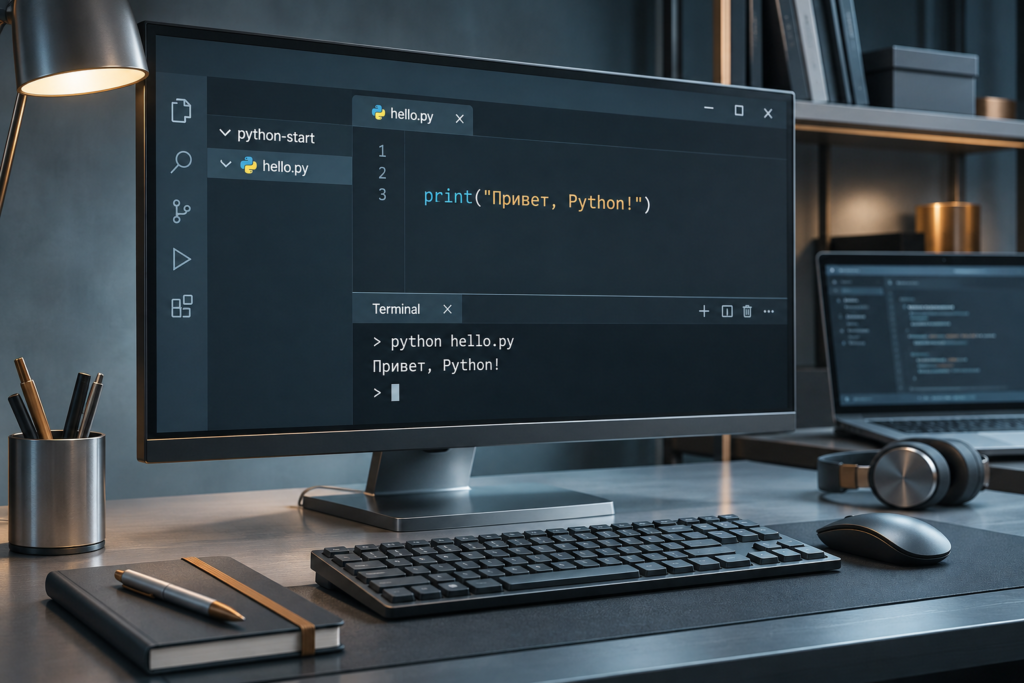
Из чего состоит рабочая среда Python
Рабочая среда состоит из нескольких компонентов, которые важно различать.
Интерпретатор Python — программа, которая выполняет инструкции языка. Когда запускается файл hello.py, именно интерпретатор обрабатывает его код. Редактор кода нужен для создания и изменения файлов: он подсвечивает синтаксис, показывает подсказки и помогает ориентироваться в тексте программы. IDE (интегрированная среда разработки) объединяет редактор с дополнительными инструментами — например, запуском, отладкой и управлением проектом.
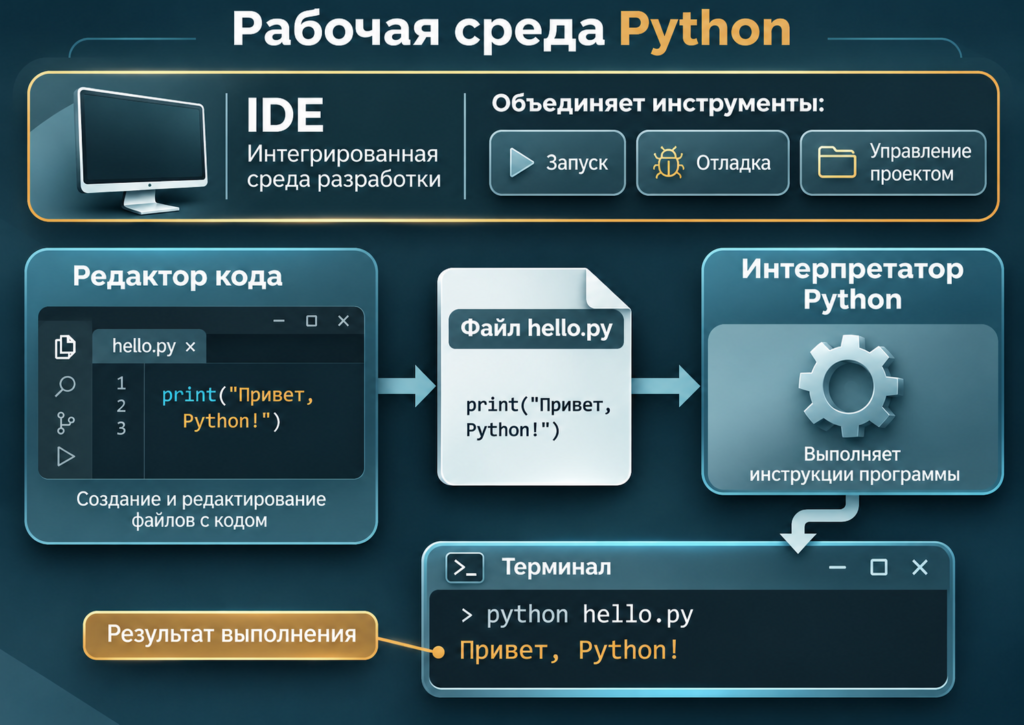
Редактор и интерпретатор — не одно и то же. Установка редактора не означает, что Python уже установлен. Для начала достаточно установить Python и один редактор, а затем указать редактору, какой интерпретатор использовать.
Какую версию и способ установки выбрать
Загружайте Python с официальной страницы python.org/downloads. Для обучения выбирайте актуальную стабильную версию Python 3. Если учебный курс требует определённый выпуск, следуйте его требованиям. Не скачивайте установщики с неизвестных сайтов: используйте официальный источник и документацию.
Установка в Windows
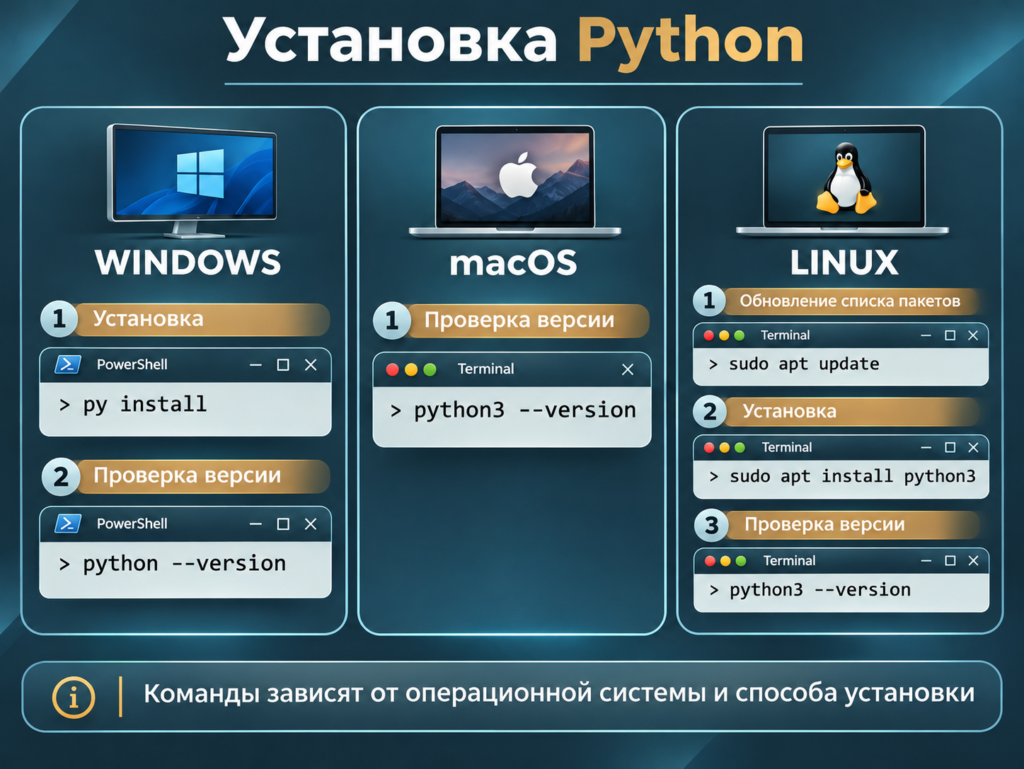
В актуальной документации Python для Windows основным способом описан Python Install Manager. Его можно установить через Microsoft Store или загрузить с python.org. Подробности опубликованы в официальной инструкции для Windows.
После установки откройте PowerShell или Windows Terminal и выполните:
py installМенеджер установит доступную версию Python. Затем проверьте её:
python --versionЕсли команда не сработала, попробуйте py --version. В старых инструкциях встречается классический установщик с флажком Add Python to PATH. Он добавлял путь к Python в системную переменную PATH, чтобы запускать интерпретатор из терминала. В современном Python Install Manager процесс отличается, поэтому не ищите этот флажок, если его нет в выбранном установщике.
Если Windows не находит команду, проверьте, установлен ли менеджер и нет ли конфликтующих старых установок. Официальная документация содержит отдельные рекомендации по устранению таких проблем.
Установка в macOS
На странице Python для macOS выберите стабильный выпуск и загрузите установочный пакет. Запустите его и следуйте инструкциям. Затем откройте Terminal и проверьте установку:
python3 --versionНа macOS команда python3 обычно используется для запуска установленной версии Python 3. Не ориентируйтесь на наличие команды python: её поведение может зависеть от версии системы и установленных компонентов. Если терминал не находит python3, проверьте, завершилась ли установка, и следуйте инструкциям к конкретному пакету.
Установка в Linux
В Linux сначала проверьте, установлен ли Python 3:
python3 --versionЕсли команда не найдена, установите Python 3 из репозитория своего дистрибутива. Например, в Ubuntu и Debian для базовой установки можно использовать:
sudo apt update
sudo apt install python3
В других дистрибутивах команда установки может отличаться — используйте штатный менеджер пакетов. Не удаляйте системный Python: от него могут зависеть системные компоненты.
Как проверить, что Python установлен правильно
Проверить установку проще всего через терминал. В Windows откройте PowerShell или Windows Terminal:
python --versionЕсли эта команда не сработала, попробуйте:
py --versionУспешная проверка выводит номер установленной версии, например Python 3.x.x. Если команда не найдена, закройте и снова откройте терминал; если проблема остаётся, проверьте установку и путь к исполняемому файлу.
Для дополнительной проверки запустите Python командой python, py или python3 — в зависимости от системы. Приглашение >>> означает, что открылась интерактивная оболочка (REPL): в ней можно вводить отдельные команды и сразу видеть результат. Для выхода введите exit().
Не путайте оболочку Python с обычным терминалом. Терминал принимает системные команды вроде python --version, а оболочка с >>> — инструкции языка. Поэтому системная команда, введённая после >>>, может вызвать ошибку.
Основы Python
Практический онлайн-курс, где вы разберетесь в основах самого универсального и востребованного языка — Python.
ПодробнееКакой редактор или IDE выбрать новичку
Для начала подойдёт Visual Studio Code (VS Code) — бесплатный редактор для Windows, macOS и Linux. Установите VS Code, откройте раздел Extensions и добавьте расширение Python от Microsoft. Оно обеспечивает подсветку кода, подсказки, выбор интерпретатора и запуск файлов, но не устанавливает сам Python. Интерпретатор нужно установить отдельно.
Затем нажмите Ctrl+Shift+P (в macOS — Cmd+Shift+P), найдите команду Python: Select Interpreter и выберите установленную версию. VS Code будет использовать её для запуска программ и анализа кода.
Другие варианты — IDLE, простая среда, которая часто устанавливается вместе с Python; PyCharm, полноценная IDE с расширенным набором инструментов; Jupyter Notebook, среда для запуска кода отдельными ячейками, удобная для экспериментов и работы с данными. Для начала не нужно ставить всё сразу: выберите один инструмент.
Создаём первый файл и запускаем программу
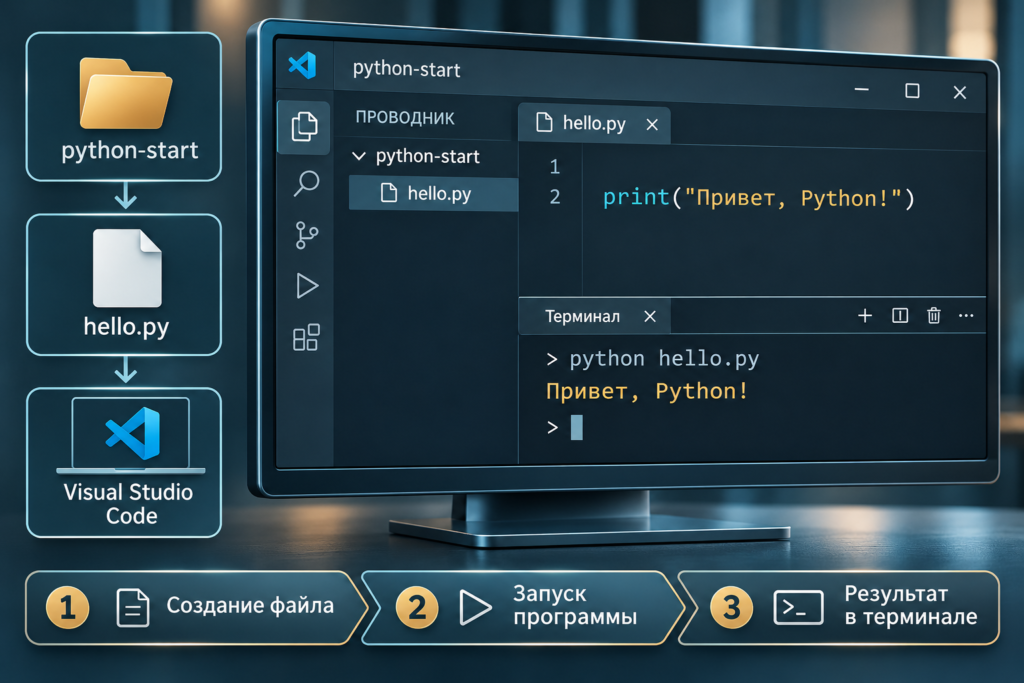
Проверим связку Python и редактора. В VS Code создайте папку python-start, откройте её через File → Open Folder, затем создайте файл hello.py и введите:
print("Привет, Python!")Сохраните файл (Ctrl+S или Cmd+S), выберите интерпретатор через Python: Select Interpreter и нажмите Run Python File в правом верхнем углу. VS Code откроет встроенный терминал и запустит файл. В результате должно появиться:
Привет, Python!Появление сообщения означает, что файл передан интерпретатору и выполнен. Если кнопки запуска нет, проверьте расширение Python и выбранный интерпретатор. Файл можно запустить вручную из терминала: python hello.py в Windows или python3 hello.py в macOS и Linux.
Где хранятся программы и как не запутаться в файлах
Храните учебные файлы в отдельной папке и давайте им понятные имена, например first_steps.py. Расширение .py указывает, что это исходный файл Python. Не запускайте программы прямо из временных папок или окна загрузок: отдельная рабочая папка упрощает поиск файлов и открытие проекта в редакторе.
Используйте латинские буквы, цифры и подчёркивания. Не называйте собственный файл именем стандартного модуля, например random.py или string.py: это может помешать Python найти настоящую библиотеку с таким именем.
Частые проблемы при первой настройке
Команда Python не найдена. В Windows попробуйте py --version, в macOS и Linux — python3 --version. Если альтернативная команда работает, используйте её. Если нет, проверьте установку и PATH.
VS Code не видит интерпретатор. Выполните Python: Select Interpreter и выберите установленную версию. Расширение Python не заменяет интерпретатор.
Файл получил имя hello.py.txt. В Windows включите отображение расширений в Проводнике и переименуйте файл так, чтобы он заканчивался на .py.
Кнопка запуска выдаёт ошибку. Прочитайте сообщение во встроенном терминале. Проверьте, сохранён ли файл и выбран ли правильный интерпретатор.
Появилось приглашение >>>. Вы находитесь в оболочке Python. Введите exit(), чтобы вернуться в системный терминал.
Не переустанавливайте Python при любой ошибке. Сначала определите, где проблема: система не находит интерпретатор, редактор не связан с ним или не запускается конкретный файл.
Что должно быть готово перед изучением Python
Среда готова к работе, если вы можете проверить версию Python, выбрать интерпретатор в редакторе, сохранить файл .py и запустить его с выводом результата в терминал. Этого достаточно для начала обучения. Не тратьте время на десятки расширений и сложные настройки, пока они не понадобились: важно понимать, где хранится код, какой интерпретатор его выполняет и где отображается результат.
Если вы ещё только знакомитесь с языком, начните с материала Python с нуля: он поможет разобраться в общей роли Python и понять, какие возможности открываются после настройки среды.
Что изучить дальше
Дополнительные возможности для профессионального роста и освоения востребованных навыков.
Python и нейросети для школьников
Практический онлайн-курс в формате стажировки, на котором дети с нуля освоят базовые навыки программирования, работы с нейросетями и начнут свой путь в ИТ. Помогает раскрыть интересы ребенка и…
Подробнее
Python-разработчик + ИИ
Практический онлайн-курс, на котором вы с нуля изучите самый универсальный и востребованный язык программирования — Python. Создадите свое портфолио разработчика, которое выгодно покажет вас на рынке труда, и…
Подробнее
Специалист по кибербезопасности
Практический онлайн-курс, на котором вы за 5,5 месяцев научитесь предотвращать кибератаки и укреплять безопасность информационных систем.
ПодробнееПодписка на новые материалы
Место для формы подписки. Подключим её после настройки сервиса рассылки.